Canva'nın yükleme biçimleri ve gereklilikleri hakkında bilgi edinin. İçeriklerinizi ne şekilde kullandığımızı Gizlilik Politikamızda inceleyebilirsiniz.
PDF sayfa ekleme aracıyla rapor, teklif, sunum veya başvuru belgenize yeni sayfalar ekleyin; sayfaları sıralayın, gereksiz olanları kaldırın ve dosyanızı paylaşmaya hazır hale getirin.
PDF sayfa ekleme nasıl yapılır?
Dosyanızı yükleyin
“Dosyaları yükle” düğmesine tıklayın ya da PDF’nizi çalışma alanına sürükleyip bırakın.
Yeni sayfalar ekleyin
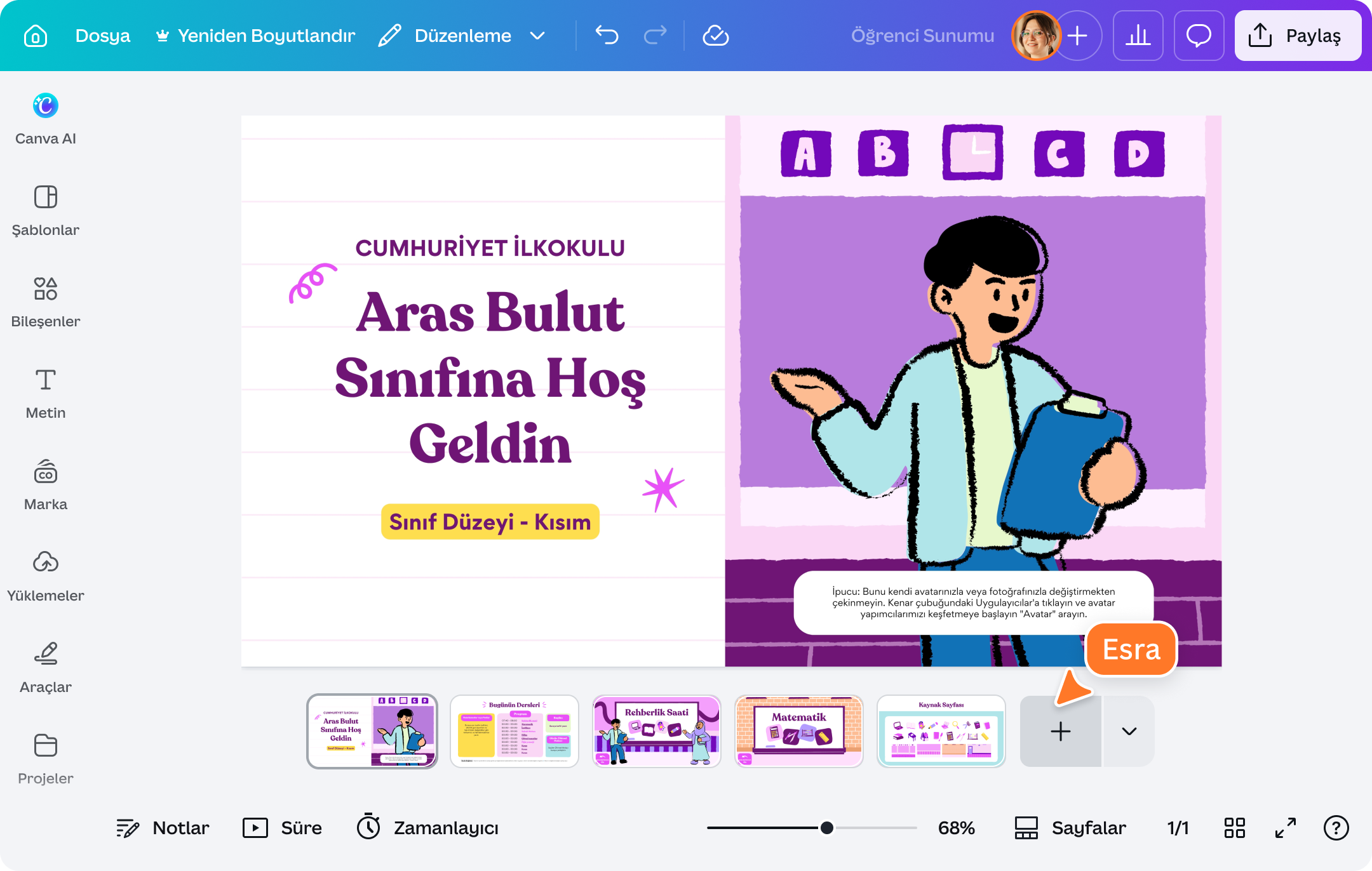
Dosyayı yükledikten sonra, düzenleme sayfasında “Sayfa Ekle” seçeneğine tıklayın.
PDF'nizi indirin
Özelleştirilmiş PDF dosyasını cep telefonunuza veya masaüstü bilgisayarınıza indirin.
PDF sayfa ekleme aracıyla PDF’lerinizi güncelleyin
PDF sayfa ekleme aracıyla mevcut belgenizi baştan hazırlamaya gerek kalmadan geliştirebilirsiniz. Teklif dosyanıza yeni bir hizmet sayfası, ders notlarınıza ek kaynaklar veya CV(Yeni sekmede veya pencerede açılır) gibi başvuru belgenize güncel bilgiler ekleyerek PDF'lerinizi ihtiyacınıza göre düzenleyin. Canva'da şunları yapabilirsiniz:
Eski metinleri, tarihleri ve iletişim bilgilerini güncelleyin.
PDF sayfa ekleme işlemi, ekipten veya müşteriden gelen geri bildirimlerle daha kolay ilerler. Tasarımınızı bağlantı ya da e-posta aracılığıyla paylaşarak ekip üyelerine görüntüleme, yorum yapma veya düzenleme izni verebilirsiniz.
Örneğin bir KOBİ teklif dosyasına eklenecek fiyatlandırma sayfasını satış ekibinizle kontrol edebilir, eğitim sunumuna eklenen bölümler için öğretmen arkadaşlarınızdan not alabilir veya müşterinizin onayladığı revizyonları doğrudan aynı dosyaya işleyebilirsiniz. Böylece farklı sürümler arasında kaybolmadan belgeyi güncel tutabilirsiniz.
Canva’yı bilgisayar, telefon veya tablet üzerinden kullanarak PDF’lerinize dilediğiniz yerden erişebilirsiniz. PDF sayfa ekleme işlemlerinin yanı sıra belgenizi düzenlemek için de farklı araçlardan yararlanabilirsiniz.
PDF dosyanızı Canva’ya yükleyin ve düzenleme alanında açın. Ardından Sayfa ekle seçeneğiyle boş bir sayfa oluşturabilir veya mevcut sayfalardan birini çoğaltabilirsiniz. Yeni sayfaya metin, görsel, tablo ve diğer tasarım ögelerini ekleyerek belgenizin geri kalanıyla uyumlu bir düzen hazırlayabilirsiniz.
Evet. Sayfa küçük resimlerini sürükleyip bırakarak PDF sayfalarının sırasını değiştirebilirsiniz. Bu sayede rapor, teklif, sunum veya portfolyo gibi çok sayfalı belgeleri baştan oluşturmadan yeniden düzenleyebilirsiniz.
Canva’da PDF dosyalarını yükleyebilir, sayfa ekleme ve temel düzenleme işlemlerini gerçekleştirebilirsiniz. Ancak kullandığınız bazı premium şablonlar, görseller veya özellikler ücretli plan kapsamında olabilir.
Hayır. Canva’yı tarayıcı üzerinden kullanarak PDF’nizi yükleyebilir, sayfa ekleyebilir ve düzenlemelerinizi tamamlayabilirsiniz. Ayrı bir PDF sayfa ekleme programı indirmeniz gerekmez.
Yeni sayfanıza sayfa numarası, tablo, imza alanı veya açıklama ekleyebilirsiniz. Belgenizin kullanım amacına göre PDF’nizi düzenlemeye devam edebilir, paylaşım için indirebilir veya ekip arkadaşlarınızdan yorum isteyebilirsiniz.