Canva 홈

무료PNG 변환기

또는 여기에 끌어다 놓기

Canva의 업로드 형식 및 요구 사항에 대해 살펴보세요. 콘텐츠 사용 방법은 Canva의 개인 정보 처리방침을 참조하세요.

Canva의 무료 온라인 PNG 변환기로 이미지를 간편하게 바꿔보세요. 변환한 PNG 파일은 로고, 웹사이트 이미지, 일러스트 등 다양한 용도로 활용할 수 있어요.
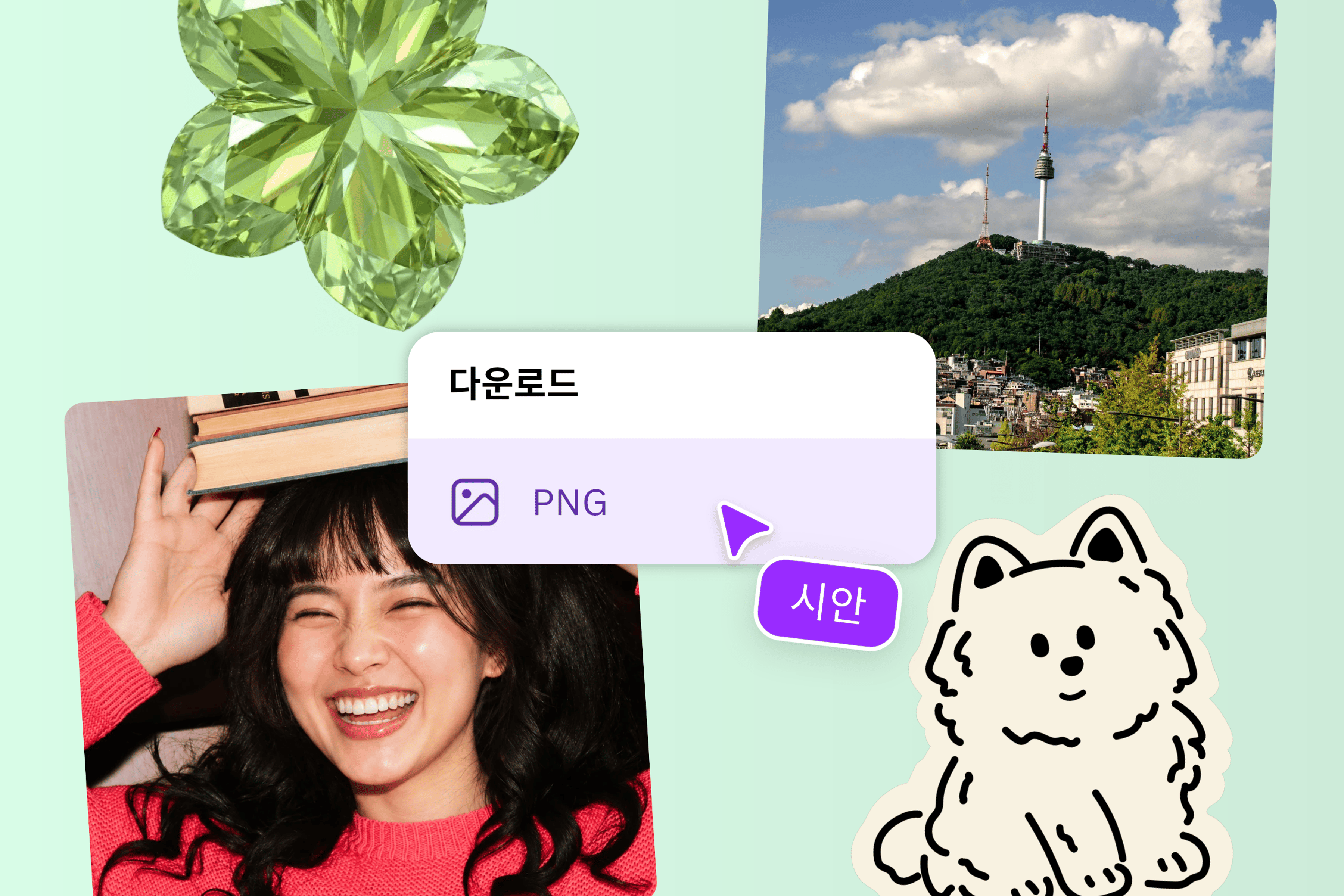
빠르고 쉽게 PNG 변환하기

설치 없이 간편하게 PNG로 변환

로고나 일러스트처럼 작은 부분까지 또렷하게 보여야 하는 이미지는 PNG로 저장해보세요. Canva의 무료 온라인 PNG 변환기를 이용하면 프로그램 설치 없이 간편하게 변환할 수 있어요.
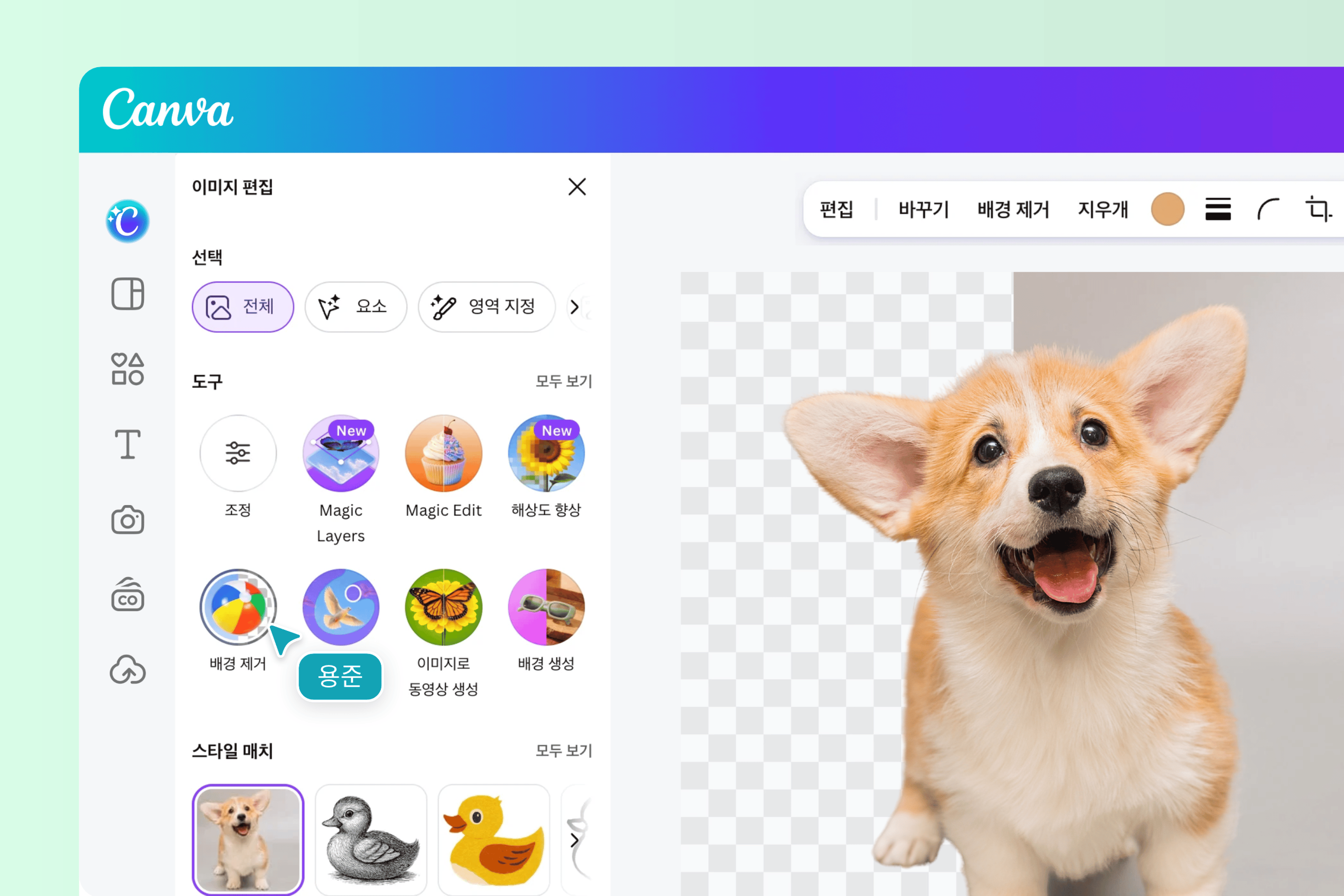
몇 번의 클릭으로 만드는 투명 배경 PNG

어떤 배경에도 자연스럽게 어울리는 PNG

PNG는 배경을 투명하게 유지할 수 있어서 어떤 디자인 위에 올려도 자연스러워요. 로고나 스티커는 물론 홈페이지, SNS 콘텐츠, 라벨, 포장 디자인에도 두루 사용할 수 있어요. 원본에 배경이 있다면 Canva의 투명 배경 만들기 도구로 배경을 제거해보세요. 편집을 마친 뒤 투명 배경 옵션을 선택하면 PNG 파일로 다운로드할 수 있어요.
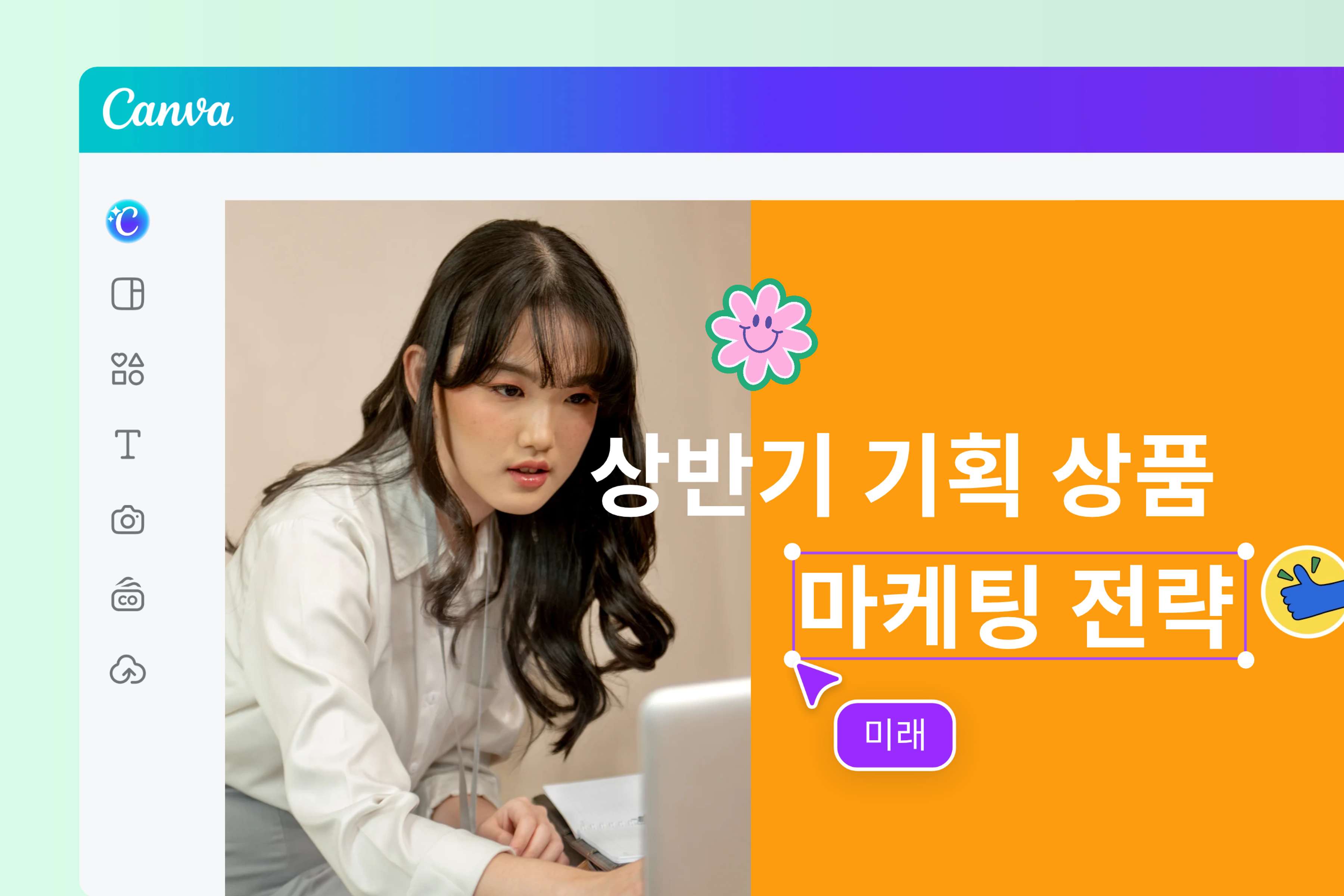
PNG 변환 후에도 가장자리가 선명한 프레젠테이션 글꼴과 색상

선명한 글꼴과 색상 유지하기

글자와 선이 또렷한 이미지로 프레젠테이션을 깔끔하게 완성해보세요. PNG는 투명 배경과 풍부한 색 표현을 지원해 회사 소개서의 로고, 제안서의 제품 이미지, 수업 자료의 일러스트에 활용하기 좋아요. 필요한 이미지를 PNG로 저장하고 슬라이드 배경에 자연스럽게 어울리도록 배치해보세요.
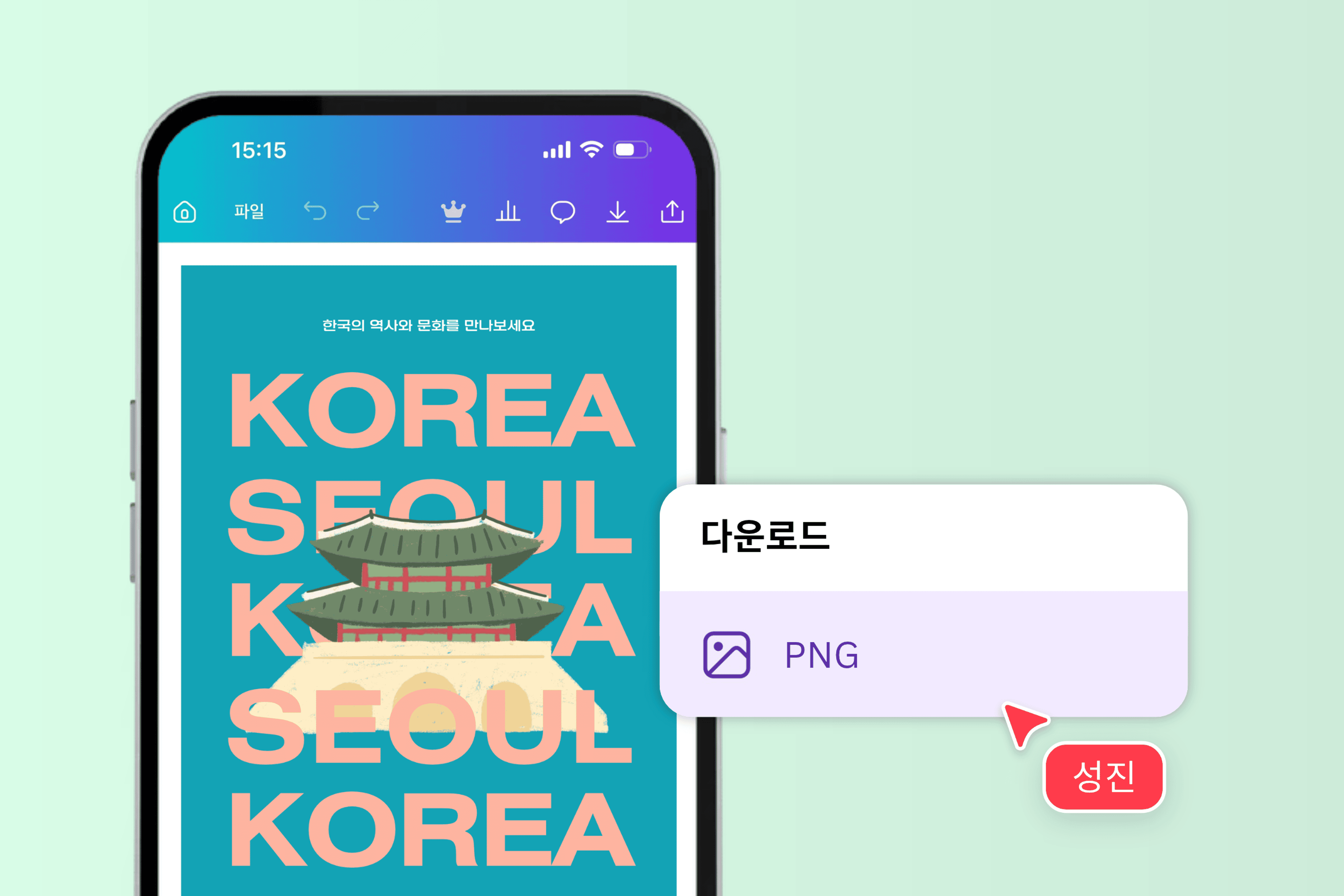
모바일에서 편집하고 PNG로 저장하는 화면

어디서든 편집하고 PNG로 저장

변환한 이미지에 텍스트나 그래픽을 더하고 싶다면 Canva 편집기에서 열어보세요. 컴퓨터나 모바일에서 원하는 대로 꾸미고, 완성한 디자인을 PNG로 저장할 수 있어요. 다른 파일 형식이 필요하다면 사진 변환기도 활용해보세요.

PNG로 변환하는 방법

  1. 변환할 이미지 업로드

    [이미지 업로드]를 선택하거나 JPEG, HEIC/HEIF, WebP 이미지를 페이지에 바로 끌어다 놓으세요. 최대 50MB 파일까지 지원해요.
  2. Canva 계정에 로그인하기

    Canva 계정에 로그인하거나 무료로 가입해서 PNG 변환을 시작하세요.
  3. 이미지를 PNG로 변환

    업로드한 이미지를 PNG로 변환할 때까지 잠시 기다려 주세요. 별도 프로그램을 설치할 필요 없이 Canva가 자동으로 변환해줘요.
  4. PNG 다운로드 및 공유

    [다운로드]를 클릭해 변환한 PNG 파일을 기기에 저장하세요. [공유]를 선택하면 SNS 채널에 게시하거나 링크로 팀원들에게 보낼 수도 있어요.
  5. Canva 편집기에서 추가 편집

    PNG를 더 다듬고 싶다면 [편집]을 클릭해 Canva 편집기에서 파일을 열어보세요. 다운로드하기 전에 텍스트, 그래픽, 브랜드 색상을 직접 추가할 수 있어요.
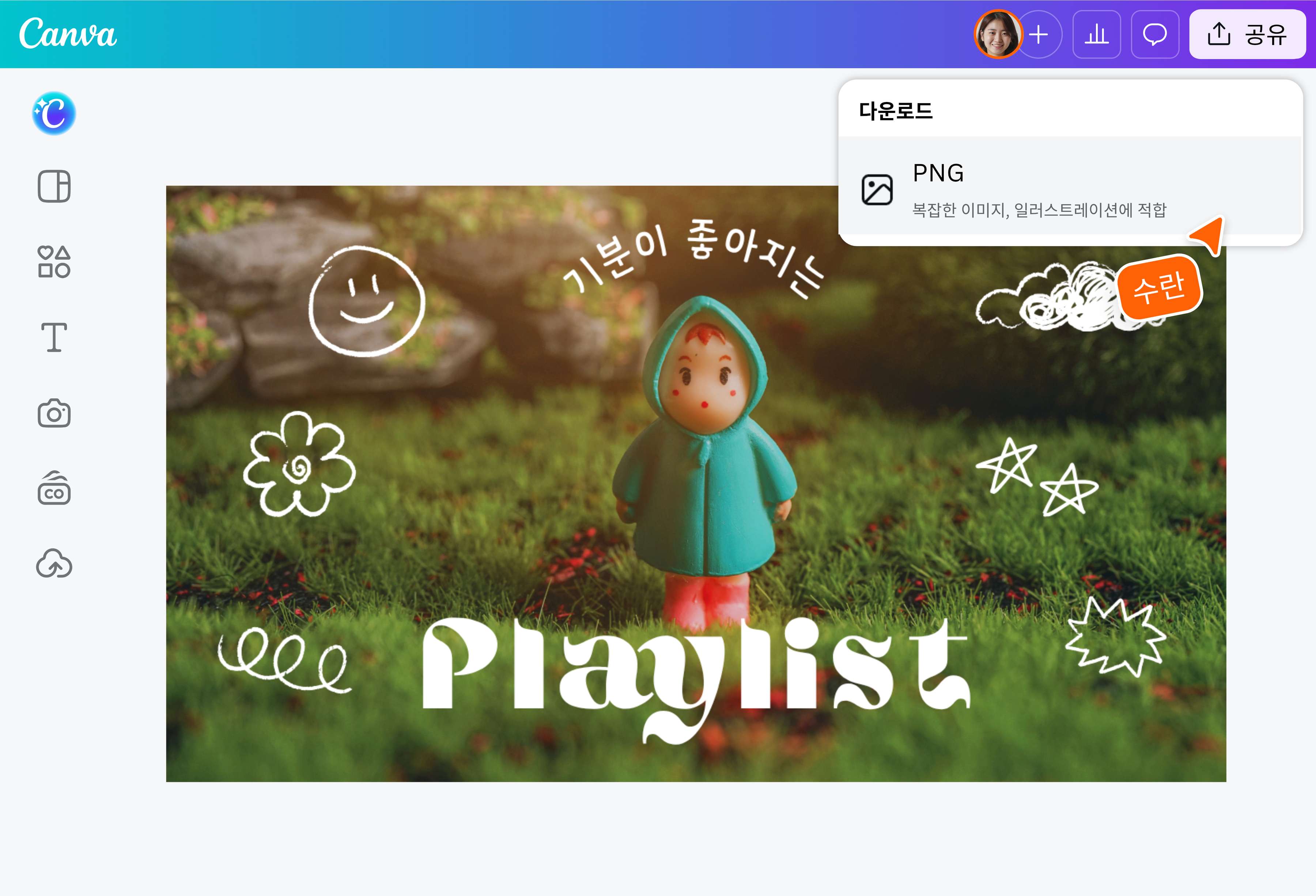
PNG로 변환하는 방법

PNG 변환 관련 자주 묻는 질문

  • PNG 변환기는 이미지 파일을 PNG 형식으로 바꿔주는 온라인 도구예요. PNG는 투명한 배경을 지원하고 변환해도 화질이 떨어지지 않아서, 사진작가, 그래픽 디자이너, 웹 개발자, 콘텐츠 크리에이터처럼 선명한 이미지가 필요한 분들에게 특히 유용해요. 디테일을 잃지 않고 이미지를 쓰고 싶을 때 PNG로 변환해보세요.
  • 용도에 따라 달라요. 웹 그래픽이나 로고 같은 디지털 디자인에는 이미지가 선명하게 유지되는 PNG가 알맞아요. PNG는 투명한 배경도 지원해서, 시각 요소만 따로 분리해 아이콘을 만들 때도 유용해요.


    반면 이미지를 많이 관리해야 한다면 JPG가 더 효율적이에요. JPG는 파일 크기가 작아서 운영 체제나 프로그램에 상관없이 더 빠르게 공유하고, 열고, 업로드하고, 다운로드할 수 있어요. 화질과 용량의 균형이 좋아서 후반 작업이 많지 않은 프로젝트에도 안정적으로 쓸 수 있어요.

  • 원래 형식에 따라 PNG로 변환한 파일의 크기가 더 커질 수 있어요.


    예를 들어 JPG는 파일 크기를 줄이려고 저장하는 과정에서 일부 세부 사항이 줄어든 형식이에요. 이런 JPG를 PNG로 변환하면 화질 손실 없이 픽셀 하나하나의 정보를 그대로 저장해서 기존 이미지의 정밀도를 유지해요. 그래서 파일 크기가 커져요.


    반대로 TIFF, BMP, PSD처럼 용량이 큰 형식은 PNG로 변환하면 같은 방식으로 압축돼서 파일 크기가 줄어들어요. 관리하기 쉽고 다양한 소프트웨어와 호환되는 크기가 돼요.

  • Canva의 무료 PNG 변환기에 이미지를 업로드하면 별도 프로그램 설치 없이 간편히 PNG로 변환할 수 있어요.

    1. [이미지 업로드]를 누르고 변환할 파일을 선택하거나 끌어다 놓아요.
    2. 로그인 안내가 나오면 Canva 계정에 로그인하거나 가입해요.
    3. 이미지가 PNG로 변환될 때까지 잠시 기다려요.
    4. [다운로드]를 눌러 PNG 파일을 저장해요.
  • 네, Canva의 PNG 변환기는 설치 없이 웹 브라우저에서 바로 쓸 수 있는 무료 온라인 PNG 변환 사이트예요. 이미지를 올리면 PNG로 변환되고, 변환한 파일은 기기에 다운로드하거나 링크로 공유할 수 있어요.

  • 네, 배경이 없는 이미지는 투명 PNG로 저장할 수 있어요. 다만 JPG처럼 투명도를 지원하지 않는 이미지는 PNG로 변환해도 기존 배경이 그대로 남아요. 배경을 지우고 싶다면 Canva의 투명 배경 만들기 도구를 활용해보세요. 편집을 마친 뒤 [투명 배경] 옵션을 선택해 PNG로 저장하면 돼요.

  • 화질이 더 선명해지지는 않아요. 이미 JPG로 저장되면서 줄어든 세부 사항은 PNG로 바꿔도 복원할 수 없기 때문이에요. 다만 PNG로 변환하면 그 시점의 화질을 그대로 보존할 수 있어요. 로고나 웹 그래픽처럼 여러 번 수정하고 다시 저장할 이미지는 PNG로 변환해서 작업해보세요.

  • Canva에서는 JPEG, HEIC/HEIF, WebP 이미지를 PNG로 변환할 수 있어요. 파일은 최대 50MB까지 업로드할 수 있어요.

  • 네, 모바일에서도 PNG 변환을 시작할 수 있어요. 변환한 파일은 모바일에서 편집한 뒤 품질을 그대로 유지한 채 PNG로 다운로드할 수 있어요.

  • 네, 필요에 따라 PNG를 다른 형식으로 바꿀 수 있어요. 파일 크기가 작은 형식이 필요하다면 PNG를 JPG로 변환하고, 문서로 공유하려면 PNG를 PDF로 변환해보세요.